
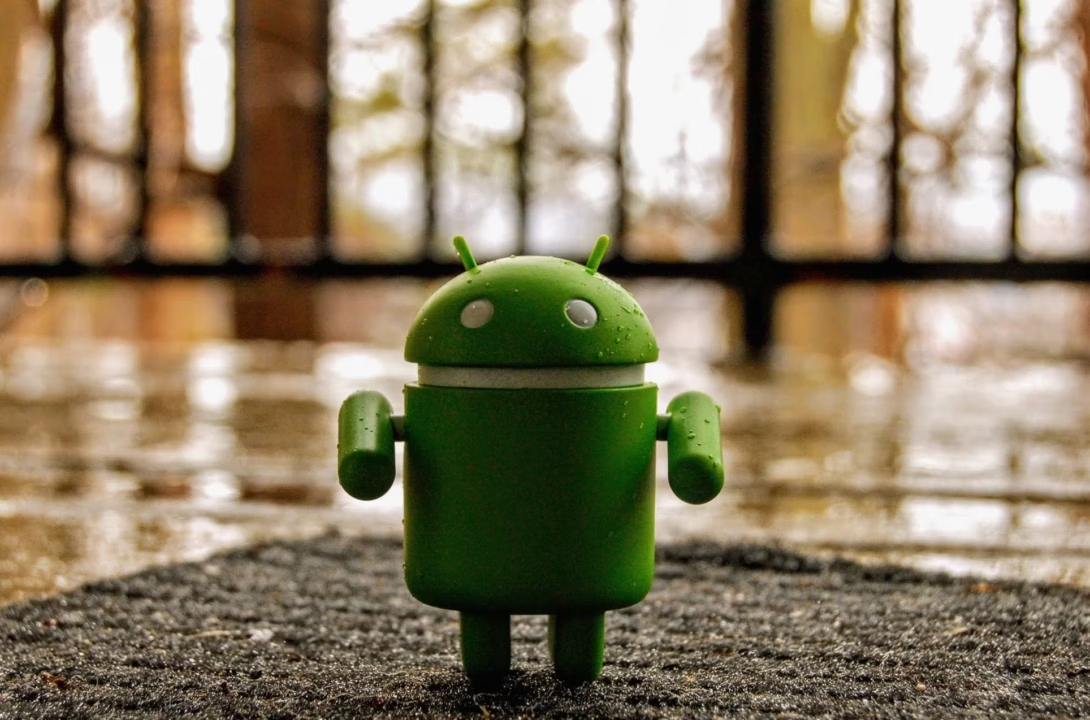
Android 16 rapproche clairement smartphone et PC. Le système transforme l’écran externe en espace de travail complet.
Un personnage-guide, Claire, consultante nomade, illustre l’usage quotidien. Ses journées montrent les forces et les limites du système.
Mode bureau sur Android 16 : transformer votre téléphone en PC
Le mode bureau détecte un écran externe et bascule vers une interface de type ordinateur. Cela va bien au-delà de la simple duplication d’écran.
Claire connecte son téléphone à un moniteur 27 pouces. Elle utilise clavier et souris pour gérer trois fenêtres à la fois.
Principales nouveautés du mode bureau Android 16
- 🔴 Enregistrement d’écran externe : enregistre directement l’écran connecté, pratique pour tutoriels. 🎥
- 🪟 Fenêtres indépendantes : jusqu’à trois apps simultanées, redimensionnables. 🧩
- ⚙️ Personnalisation : tailles d’icônes et textes ajustables selon la résolution. 🎛️
- 🖱️ Transitions de souris : curseur passe d’un écran à l’autre sans accroc. ↔️
- 🐧 Support Linux : exécution d’apps Linux complètes pour tâches avancées. 💻
Ces fonctions font basculer l’usage vers un poste de travail mobile. Claire peut ouvrir une feuille de calcul, un chat et un navigateur simultanément.
Insight : le multitâche devient tangible sur mobile, pour une vraie productivité nomade.
Comment connecter et configurer le mode bureau Android 16
La connexion se fait via USB-C vers HDMI, ou sans fil selon le moniteur. Le téléphone détecte l’écran et propose le mode bureau.
Dans les versions bêta, l’option peut se trouver dans les paramètres développeur. Un réglage simple active l’affichage sur ordinateur.
Étapes de base et matériel requis
- 🔌 Connecter le smartphone au moniteur via USB-C/HDMI ou Miracast. Vérifier l’alimentation. ⚡
- 🖥️ Choisir « étendre » ou « dupliquer » dans les options d’affichage. Sélectionner « mode bureau » si proposé. ✅
- ⌨️ Brancher clavier et souris, ou utiliser Bluetooth. Tester les raccourcis clavier. ⌨️
- 💾 Activer l’enregistrement d’écran externe pour capturer la session si nécessaire. 🎬
Claire suit ces étapes et gagne une station portable en quelques minutes. Le passage à la configuration multi-écrans reste fluide.
Insight : la mise en place est rapide; l’expérience dépend surtout du matériel connecté.
| 🔎 Caractéristique | 📱 Android 16 | 🔵 Samsung DeX | 🟣 Motorola Ready For |
|---|---|---|---|
| 🪟 Interface bureau | ✅ Barre des tâches, menu démarrer, fenêtres redimensionnables | ✅ Mature depuis 2017, riche en raccourcis | ✅ Bonne intégration sur modèles ciblés |
| 🔗 Compatibilité | 🌍 Universelle sur appareils compatibles | 🔒 Excluse à Galaxy | 📦 Limitée à certains modèles |
| 🎥 Enregistrement externe | ✅ Intégré au système | ❌ Souvent logiciel tiers requis | ❌ Variable selon la version |
| 🐧 Support Linux | ✅ Prévu pour apps complètes | ❌ Plus limité | ❌ Peu d’options |
Le tableau clarifie les avantages d’un mode bureau natif. Android 16 gagne en ouverture et en fonctions pour créateurs.
Cas d’usage concrets : quand le smartphone remplace le PC
Professionnels mobiles peuvent monter des présentations et analyser des données. Les étudiants prennent des notes et suivent des cours filmés.
Un exemple : Claire prépare une formation. Elle enregistre la session sur le moniteur et partage la vidéo sans transférer de fichier. L’efficacité augmente.
Listes d’usages prioritaires
- 🧾 Professionnels : tableurs, mails, visioconférences rapides.
- 📚 Étudiants : prises de notes, recherches et enregistrements de cours.
- 🎨 Créateurs : montage léger, capture d’écran externe, retouche photo.
- 🛠️ Développeurs : exécution d’outils Linux et tests d’applications.
Chaque cas illustre une réduction du nombre d’appareils à transporter. Claire note une vraie liberté logistique.
Insight : pour beaucoup, le smartphone devient le seul outil nécessaire en déplacement.
Limitations et défis pratiques du mode bureau Android 16
la compatibilité matérielle reste variable selon les fabricants. L’accès complet aux réglages d’écran peut demander des mises à jour spécifiques.
Des apps ne s’adaptent pas encore au fenêtrage. Certaines fonctions avancées, comme le réglage direct du taux de rafraîchissement, sont en développement.
Contraintes à connaître
- 🔧 Dépendance au matériel : port USB-C avec sortie vidéo nécessaire.
- 📱 Hétérogénéité des apps : pas toutes optimisées pour grand écran.
- 🔒 Variations entre constructeurs : certaines fonctions restent personnalisées.
- ⚡ Consommation : usage prolongé peut augmenter la chauffe et la charge.
Claire observe parfois des comportements d’app non adaptés. Les développeurs doivent mettre à jour leurs interfaces pour le bureau.
Insight : la maturité complète demande du temps et des efforts des éditeurs.

Journaliste tech française installée à Paris depuis plus de quinze ans. Passée par plusieurs rédactions parisiennes avant de fonder la toile electrique, magazine tech indépendant. Passionnée par la souveraineté numérique européenne et la place des femmes dans la tech.
4 commentaires
Merci Agathe, belle vision du multitâche. Enfin un benchmark sérieux.
Article intéressant, le mode bureau pourrait faciliter les consultations à distance.
Pratique pour les gardes, je pourrais enfin suivre mes formations en ligne.
Attention à la surface d’attaque avec le support Linux. A surveiller.
Les commentaires sont fermes.